문제은행 기능 설정 방법이 궁금해요
문제은행 기능은 여러 개의 문제 중 정해둔 개수만큼 문제를 랜덤으로 출력합니다.
주관식 문제는 AI가 직접 채점 하도록 설정할 수 있습니다.
문제은행 기능을 사용하시려면 추가 비용이 발생되기 때문에 사용을 원하시면 상담 도와드리겠습니다.
고객센터 이메일 help@funnelmoa.com 으로 문의 부탁드립니다.
1. 시험을 추가하기 전에 문제를 추가해야합니다.
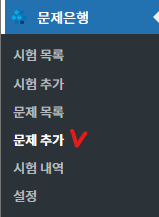
관리자 페이지 → 문제은행 → 문제추가 메뉴로 이동해주세요.
2. 문제의 내용을 입력 해주세요.
※ 문제는 여러 시험에 중복으로 사용할 수 있습니다.
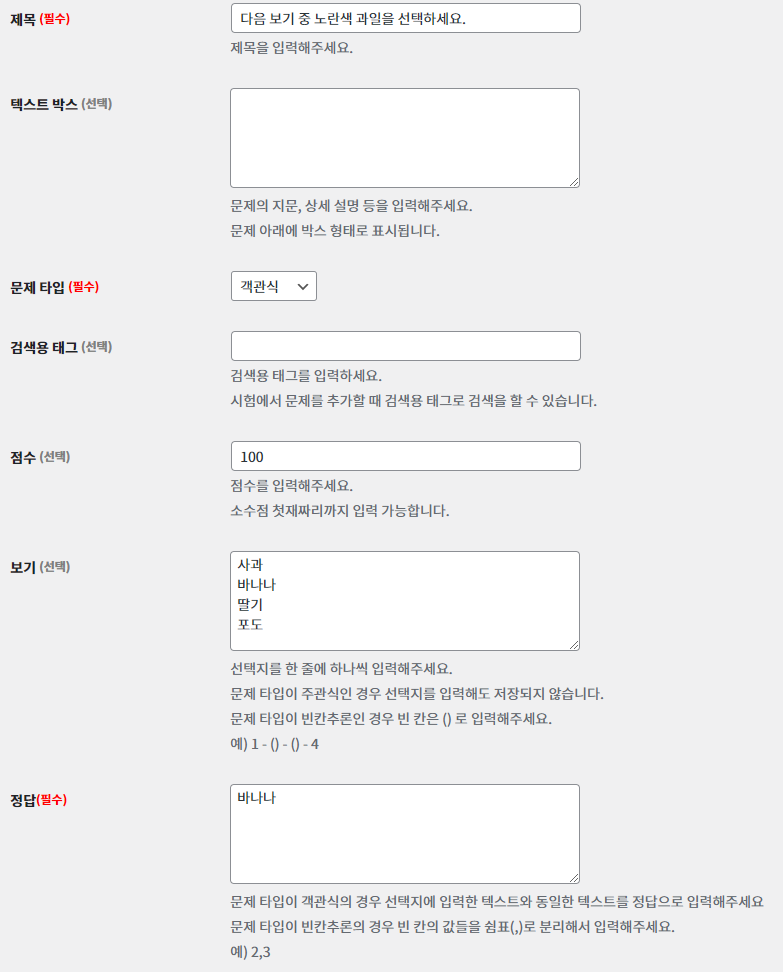
※ 객관식 선택지는 한 줄에 하나씩 입력해 주세요. (아래 이미지 참고)
※ 객관식 정답은 선택지의 있는 텍스트와 정확히 일치해야 합니다.
※ 검색용 태그를 입력하면 시험에 문제를 추가할 때 수월하게 찾을 수 있습니다.
[객관식 문제 예시]
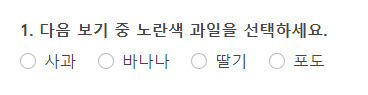
객관식 문제 표시 화면
[주관식 문제 예시]
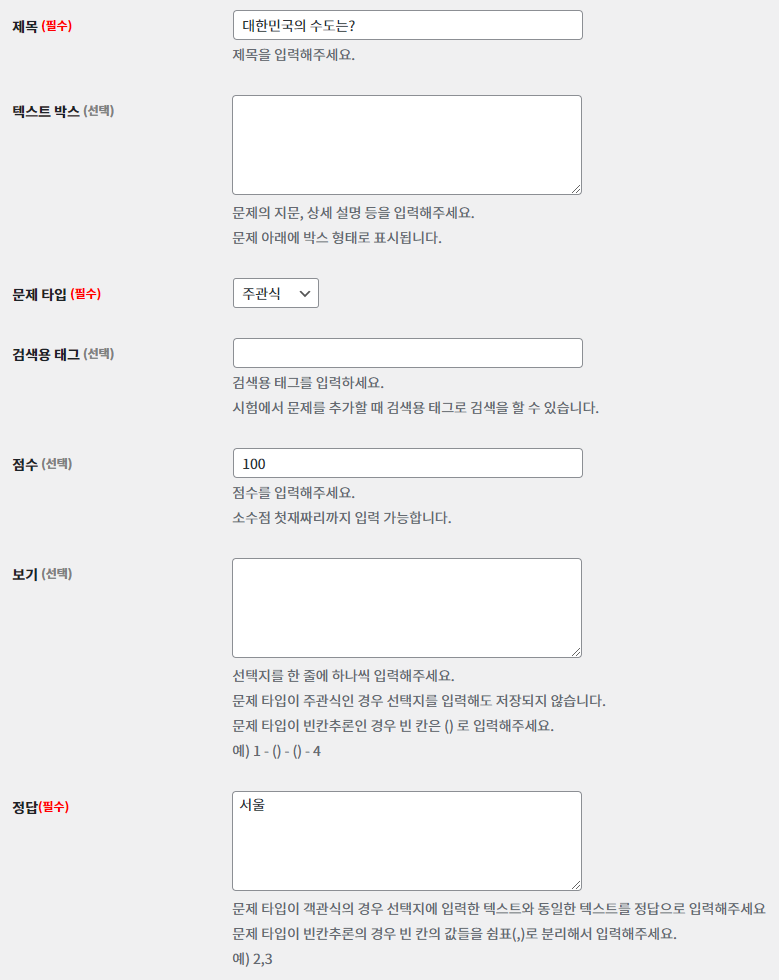
[주관식 문제 표시 화면]

[빈칸추론 문제 예시]
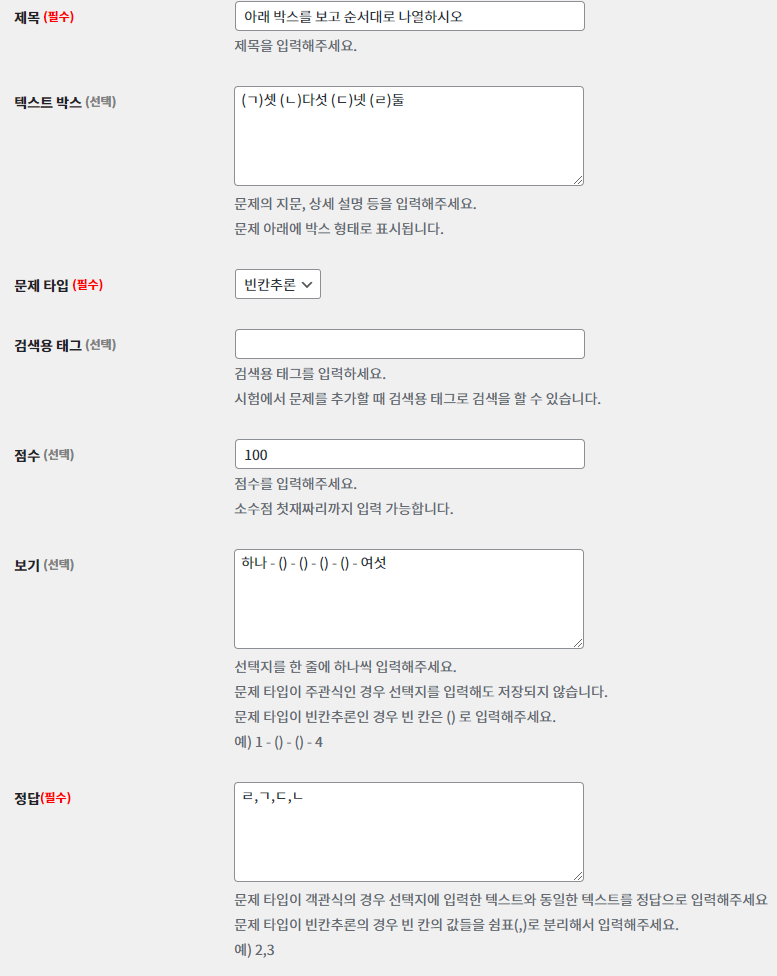
[빈칸추론 문제 표시 화면]

3. 문제를 등록했다면 시험을 등록할 수 있습니다.
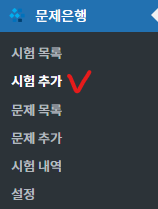
관리자 페이지 → 문제은행 → 시험추가 메뉴로 이동해주세요.
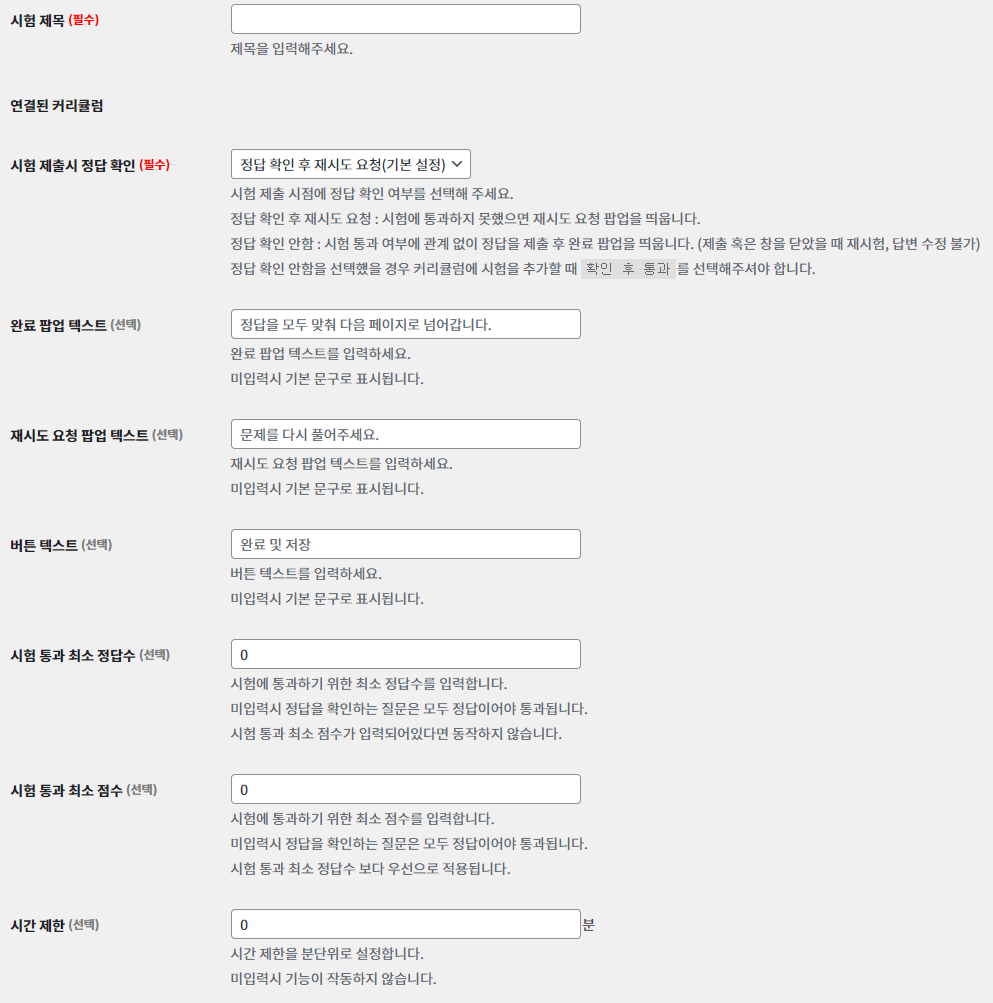
4. 시험 정보를 입력해주세요.
각각 아래의 설명을 확인해서 입력해주세요.
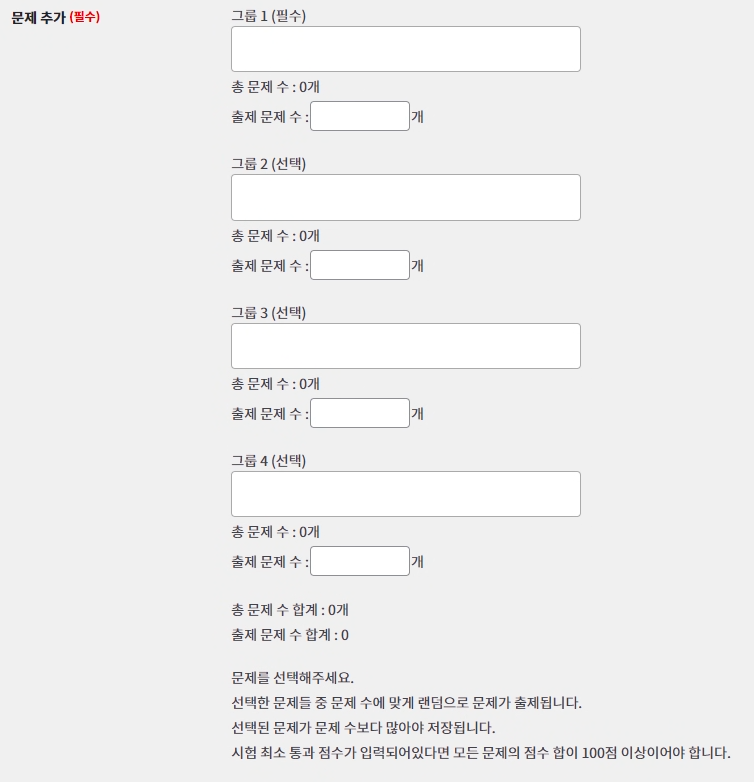
5. 시험에 출제할 문제를 선택해주세요.
문제는 그룹별로 추가할 수 있습니다. (아래 이미지 참고)
총 문제 수 : 그룹에 속해있는 문제 수
출제 문제 수 : 그룹에 속한 문제 중 시험지에 출제될 문제 수 (총 문제 수 보다 적어야합니다.)
총 문제 수 합계 : 모든 그룹의 문제 수 합계
출제 문제 수 합계 : 출제되는 문제 수의 합계 (시험 전체 문제 수)
※ 그룹별로 문제를 분리하지 않아도 되는 경우에는 그룹1에만 문제를 추가해 주세요.
6. 추가한 시험을 커리큘럼에 추가해주세요.
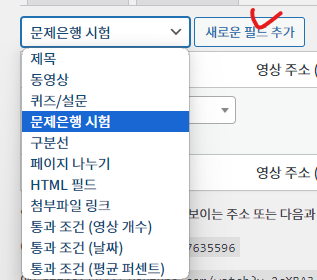
관리자 페이지 → 심플 LMS → 커리큘럼 → 커리큘럼 선택 후 → 필드 정보탭으로 이동해주세요.
문제은행 시험 필드를 선택 후 새로운 필드 추가 버튼을 클릭하시면 필드가 추가됩니다.
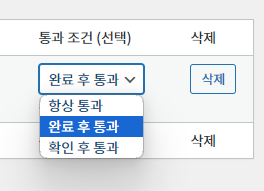
이후 버튼 표시 텍스트 (버튼에 표시할 텍스트), 통과 조건을 선택 후 저장해주세요.
※ 통과 조건은 반드시 확인 후 통과 혹은 완료 후 통과로 설정해야 합니다.
※ 시험 제출 시 정답 확인 조건이 정답 확인 안함인 경우에는 확인 후 통과로 설정해주셔야 합니다.
7. 주관식을 자동으로 채점하려면 AI 설정을 해주세요.
AI 설정이 되어있지 않다면 주관식 문제는 채점되지 않고 관리자가 직접 채점해야 합니다.
주관식을 자동 채점하도록 하려면 주관식 AI 채점 기능을 활성화해야 합니다.
관리자페이지 → 심플 LMS → AI 설정 메뉴로 이동해주세요.
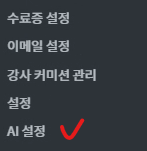
OpenAI Api key 를 입력 후 AI활성화를 활성화 해주세요.
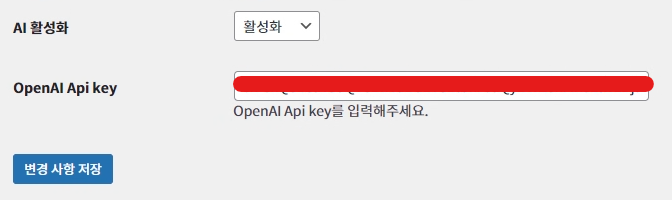
※ OpenAI Api key 발급 방법
- https://platform.openai.com/account/api-keys 링크로 이동합니다.
- 왼쪽 메뉴의
Billing버튼으로 카드를 등록해주세요. (비용 발생) - 왼쪽 메뉴의
API Keys버튼 클릭 후Create new secret key를 해주세요. - 생성된 키는 다시 조회할 수 없으니 반드시 메모해주세요.
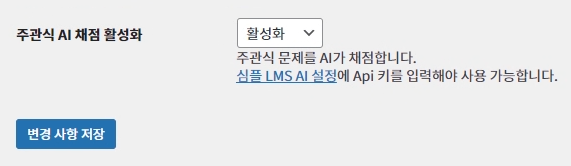
8. 문제은행 메뉴에서 주관식 AI 채점을 활성화 해주세요.
관리자 페이지 → 문제은행 → 설정 메뉴에서
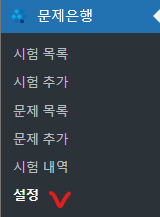
주관식 AI 채점 활성화를 해주세요.