기타
데이터베이스에 접속하는 방법이 궁금해요 (DB접속방법)
주의사항
DB 접속하여 데이터를 삭제하거나 변경하는 경우 이전 상태로 데이터를 복원하지 못할 수 있으니 주의해주세요.
삭제 또는 변경된 데이터의 복구는 퍼널모아에서 지원이 불가능합니다.
새벽시간 자동백업된 데이터로 복구를 원하시는 경우 퍼널모아 → 나의 서비스 쪽에서 복원 기능을 사용하실 수 있어요.
1. FTP 접속 준비
데이터베이스에 접근하기 위해서는 먼저 FTP에 접속할 수 있어야 합니다. 아래 링크를 참고하여 FTP에 접속해주세요. FTP 접속 방법이 궁금해요
2. phpMyAdmin 설치
- phpMyAdmin 다운로드 및 압축 해제
- 아래 링크에서 phpMyAdmin을 다운로드한 후, 로컬 컴퓨터에서 압축을 해제합니다.
- FTP를 통해 서버에 업로드
- FTP에 접속하신 뒤, 압축 해제한 phpMyAdmin 폴더를
public_html폴더에 업로드해주세요.
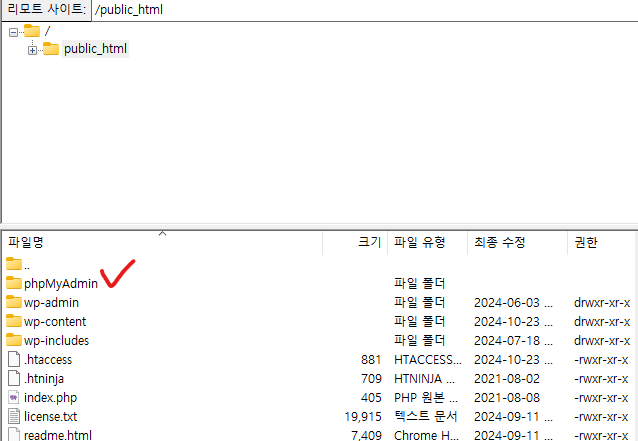
3. phpMyAdmin에 접속
FTP를 통해 phpMyAdmin을 정상적으로 업로드했다면, 웹 브라우저에서 다음 경로로 접근하여 phpMyAdmin을 사용할 수 있습니다.
- 접속 경로:
http://홈페이지주소/phpMyAdmin※ 폴더 이름에 따라 경로가 달라집니다. 예를 들어, 폴더 이름이database인 경우http://홈페이지주소/database로 접속하시면 됩니다.
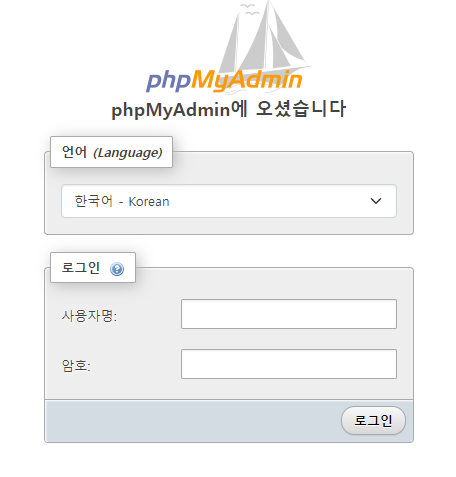
4. 데이터베이스 로그인 정보 확인
- 초기 안내 이메일 확인 데이터베이스의 사용자명과 암호는 퍼널모아 홈페이지를 생성할 때 최초로 안내된 이메일에서 확인하실 수 있습니다.
- wp-config.php 파일 확인
public_html폴더 내의wp-config.php파일을 열어 아래 코드와 일치하는 부분에서 데이터베이스 접속 정보를 확인할 수 있습니다.
define('DB_USER', '데이터베이스 사용자명');
define('DB_PASSWORD', '데이터베이스 비밀번호');
이렇게 하면 phpMyAdmin을 통해 데이터베이스에 접근하여 다양한 관리 작업을 수행할 수 있습니다.
※ 주의사항
- 파일 수정 주의:
wp-config.php파일은 WordPress의 핵심 설정 파일이므로, 내용을 수정할 때는 각별히 주의해야 합니다. - 백업 권장: 파일을 수정하거나 정보를 확인하기 전에 원본 파일을 백업해두는 것이 좋습니다.
- 보안 유지: 데이터베이스 접속 정보가 외부로 유출되지 않도록 파일을 안전하게 관리해주세요.