다른 곳에서 회원 데이터를 옮겨올 수 있을까요?
엑셀 혹은 CSV 파일 형태로 데이터가 있어야 가능합니다.
다만 비밀번호의 경우 암호화 되어있기 때문에 이전이 불가능하며
퍼널모아로 만든 홈페이지에서 회원들 본인이 비밀번호 찾기(초기화) 기능으로 새로운 비밀번호를 세팅 후 비밀번호를 세팅하신 후에 로그인이 가능합니다.
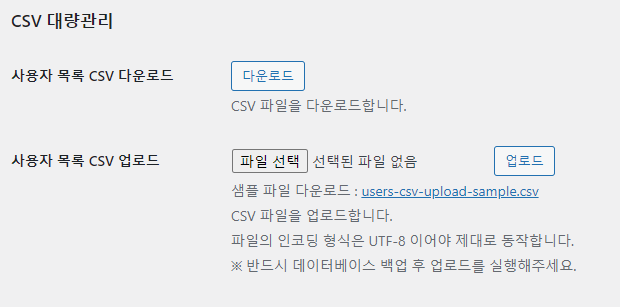
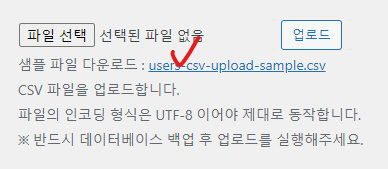
- 워드프레스 관리자페이지 → 사용자 → CSV대량관리 에서 샘플 파일을 다운로드 받아줍니다.
- 다운로드 받은 CSV파일을 열면 아래 사진과 같습니다.
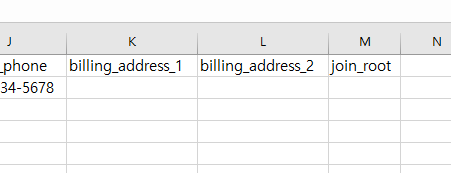
ID : 빈칸으로 두세요 display_name : 사이트에서 보이게 될 ‘이름’ 또는 ‘별명’, ‘아이디’ 등 입니다. user_login : 로그인 ID 입니다. user_pass : 비밀번호 입니다. 공백으로 두셔도 됩니다. user_email : 이메일 입니다 role : 사용자 역할 입니다. 기본적으로 subscriber 로 들어가고, 아무 것도 입력하지 않으면 사이트 에서 설정한 기본 값이 들어갑니다. user_registered : 가입 날짜입니다. 20xx-xx-xx 형식으로 입력하셔도 됩니다. first_name : 이름입니다. last_name : 성을 입력하셔도 되는데, first_name에 전체 이름을 입력하셔도 됩니다. billing_phone : 휴대폰 번호입니다. billing_address_1 : 주소입니다. billing_address_2 : 상세주소 입니다. 분리되어있지 않다면 빈칸으로 두고 billing_address_1 에 전체 주소를 넣으셔도 됩니다. 이외에도 추가해야 할 회원 정보가 있다면 아래와 같이 임의의 값을 만들어서 추가해주시면 됩니다.
위의 예시는 ‘방문경로’를 join_root 라는 별칭으로 입력했습니다. 추가해야할 회원 정보의 별칭을 영어로 입력하시고 별칭에 맞는 정보를 넣은 후 파일을 저장합니다.
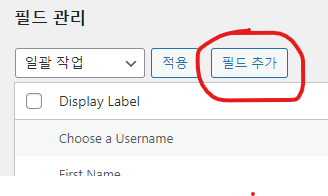
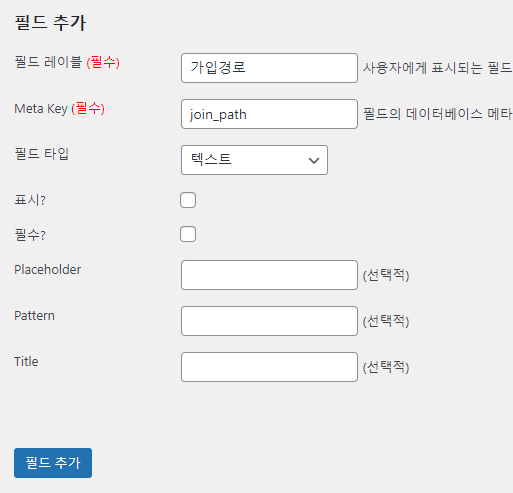
- 설정 → WP-members → 필드 → 필드 추가
필드 레이블에는 한글 이름, Meta Key에는 2번에서 입력한 별칭을 입력한 후 필드 추가를 해주면 됩니다.

- 추가하신 회원 정보들을 필드에 추가하신 정보를 입력했다면 이제 회원 정보가 담긴 CSV 파일을 업로드 해주시면 됩니다.
혹시 모를 사태를 대비해 현재 회원 목록을 다운로드 받아 두는 것도 좋습니다.
파일 선택을 클릭해서 옮겨온 회원 정보가 담겨있는 CSV파일을 선택한 후 업로드 버튼을 누르면 됩니다.